
Git & GitHub – DÍA 5
GitHub profesional: README, Issues, Wiki, Releases y buenas prácticas
(tu repositorio empieza a parecer de verdad profesional)
1. Objetivo del día
Hoy aprenderás a usar GitHub “como un profesional”, aprovechando:
- README (tu carta de presentación)
- Issues (gestión de tareas y bugs)
- Wiki (documentación viva del repositorio)
- Releases (versiones estables de tus scripts)
- Licencia, etiquetas y buenas prácticas
- Organización del repositorio
Con esto tu repo será fácil de entender, de mantener y de colaborar.
2. README.md: imprescindible y obligatorio
El README es la página de inicio de tu repositorio.
Es lo primero que ve cualquiera.
Debe incluir, como mínimo:
✔ 1. Título del proyecto
# Mis Scripts de Automatización
✔ 2. Descripción breve
Colección de scripts Bash, Python y utilidades para automatización y monitorización.
✔ 3. Cómo usarlo
./backup.sh
./healthcheck.sh servidor.txt
✔ 4. Requisitos
- Bash
- Python
- Linux
✔ 5. Ejemplos
Capturas o comandos.
✔ 6. Estructura del repositorio
/bash
/python
/logs
✔ 7. Notas de seguridad
⚠ No incluir credenciales ni datos sensibles.
¿Por qué se llama README.md?
El archivo principal de cualquier repositorio suele llamarse README (“léeme”).
GitHub lo muestra automáticamente en la página principal del proyecto.
La extensión .md significa Markdown.
➡️ Markdown es un formato de texto muy simple que permite poner títulos, listas, código, enlaces e imágenes sin necesidad de Word ni HTML.
Ejemplo en Markdown:
# Título grande

## Sección

- Punto 1
- Punto 2

Código:

echo "Hola"
Enlace: [Mi web](https://example.com)
✍️ Mini guía rápida de Markdown
Los básicos que necesita alguien que empieza:
#→ título##→ subtítulo-→ lista- «` código «` → para bloques de comandos
**negrita**[texto](url)→ enlace→ imagen
Con eso puede hacer un README limpio sin aprender nada más.
Enlace recomendado
👉 Tutorial oficial y súper simple:
https://www.markdownguide.org/basic-syntax/
💡 TIP PROFESIONAL
Un buen README convierte tu repositorio en algo útil incluso para ti dentro de un año.
3. Issues: tu sistema de tareas y preguntas
Los “Issues” son:
- tareas pendientes
- ideas
- mejoras
- preguntas
- bugs
Crear un issue:
GitHub → pestaña Issues → New issue
Ejemplos:
- “Añadir script de backup incremental”
- “Mejorar documentación del healthcheck”
- “Refactorizar check_dns”
Los issues convierten tu repo en un proyecto vivo.
4. Wiki: documentación extendida
El Wiki es perfecto para:
- manuales
- procedimientos
- instrucciones largas
- histórico de cambios
- mini tutoriales
Ejemplo de páginas útiles:
- “Cómo usar este repositorio”
- “Mejores prácticas de Bash”
- “Estándares de scripts”
- “Templates de README”
Puedes crear páginas fácilmente desde la pestaña Wiki.
⚠️ Nota importante sobre la Wiki en GitHub
La Wiki solo está disponible automáticamente si tu repositorio es público.
Si el repositorio es privado, GitHub mostrará un mensaje como:
“Upgrade or make this repository public to enable Wikis”
En ese caso, tienes dos opciones:
- Hacer el repositorio público → la Wiki se activa gratis.
- Mantenerlo privado → necesitas un plan de pago (Pro/Team) para usar la Wiki.
Recomendación para este mini tutorial
Para seguir esta práctica sin líos:
➡️ Usa un repositorio público (puedes borrarlo después si no quieres dejarlo abierto).
Así podrás acceder a la Wiki desde la pestaña Wiki sin que GitHub pida upgrade.
5. Releases: versiones estables del proyecto
En GitHub, una Release es una versión empaquetada de tu software.
Para scripts es MUY útil:
- publicar “v1.0”, “v1.1”, etc.
- decir qué cambió
- permitir descargar un zip limpio de esa versión
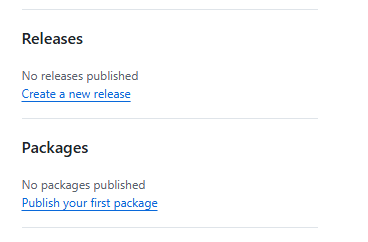
Crear una release:
GitHub → Releases → Draft a new release
Pon:
- Tag:
v1.0 - Title: “Primera versión estable”
- Notas de cambios
6. Licencia del repositorio
Si el repo es público, debes elegir licencia:
- MIT → muy abierta
- GPL → copyleft
- Apache → profesional
- “All rights reserved” → cerrado
GitHub te ofrece un selector de licencias.
7. Buenas prácticas profesionales
✔ Estructura clara de carpetas
/bash
/python
/logs
/docs
✔ Nombres limpios
healthcheck.sh
backup.sh
procesar_logs.py
✔ Commits con mensajes claros
Añade función check_disk al script healthcheck
✔ README completo
✔ Issues abiertos siempre visibles
✔ Releases por versión
✔ No subir archivos pesados o innecesarios
8. Práctica guiada (20–30 minutos)
1️⃣ Crear un README decente
Incluye:
- título
- descripción
- estructura
- ejemplos
- notas de seguridad
Cómo se crea un README realmente
Opción 1 — En local (la más típica y profesional)
- En tu ordenador creas el archivo:
nano README.md
o usando VS Code, Notepad++, Vim… lo que uses normalmente.
- Escribes tu contenido Markdown.
- Lo añades al repositorio:
git add README.md
git commit -m "Añadir README inicial"
git push
👉 Esta es la forma que usa el 90% de la gente que trabaja con Git.
Opción 2 — Directamente desde GitHub
Si el repo ya existe en GitHub, puedes:
- Entrar al repositorio
- Pulsar Add file → Create new file
- Nombrarlo
README.md - Escribirlo en el editor web
- Guardar con un commit
👉 Muy cómodo si no tienes la copia local todavía.
Opción 3 — GitHub ya te crea uno si marcas la casilla
Cuando creas el repositorio nuevo desde GitHub tienes una casilla:
✔ Add a README file
Si la marcas, GitHub te genera un README vacío para que luego tú lo edites.
2️⃣ Crear al menos 3 issues
- “Añadir script X”
- “Mejorar documentación”
- “Refactorizar función Y”
3️⃣ Crear una página en el Wiki
“Guía básica de scripts del repositorio”
4️⃣ Crear tu primera Release
- tag
v1.0 - notas breves
- subir los scripts actuales
Todo esto te hace parecer un profesional REAL.
9. Checklist del Día 5
- README completo
- Issues creados
- Wiki creada
- Release creada
- Licencia elegida
- Repositorio ordenado
- Buenas prácticas aplicadas
Si está todo marcado → Día 5 superado.
10. Ejercicio sugerido
En tu repositorio:
- Crear un archivo
VERSION.md - Añadir la historia de versiones
- Crear una Release con Tag
v1.0 - Subir capturas del funcionamiento de algún script
- Crear un issue con mejoras futuras
11. Día 5 completado
Tu repositorio ya tiene estructura, documentación y herramientas profesionales.
Mañana llega algo muy práctico y moderno:
👉 Día 6 – VS Code + Git: flujos visuales, commits gráficos, staging visual, extensiones, GitLens.
VS Code te hará la vida más fácil con Git.