


El nombre de esta herramienta no viene de ningún acrónimo técnico ni de ninguna sigla en inglés relacionada con monitorización. Viene de «Conky», un personaje —un muñeco de ventrílocuo con más presencia de la que cabría esperar— de la serie canadiense Trailer Park Boys, concretamente de un episodio de 2004 que lleva su mismo nombre. Cuando el programador Brenden Matthews retomó un proyecto abandonado llamado torsmo para seguir desarrollándolo, decidió rebautizarlo así, sin mayor explicación pública que el gusto personal. Es un detalle menor, pero dice algo real sobre el espíritu del proyecto: nació como el hobby de alguien que quería seguir mejorando una herramienta que le resultaba útil, no como el producto de una empresa con un comité de naming.
Ese origen modesto no le ha impedido convertirse en, según la propia revista Linux Magazine, «uno de los programas mejor mantenidos, y sin duda uno de los más útiles, del mundo del software libre». Y lo dice con motivo: mientras escribo esto, la versión estable más reciente es la 1.24.0, publicada el 1 de junio de 2026 — Conky lleva más de dos décadas de desarrollo activo sin interrupciones serias, algo que muy pocos proyectos de escritorio Linux de aquella época pueden decir hoy.
Qué es Conky y qué problema resuelve de verdad
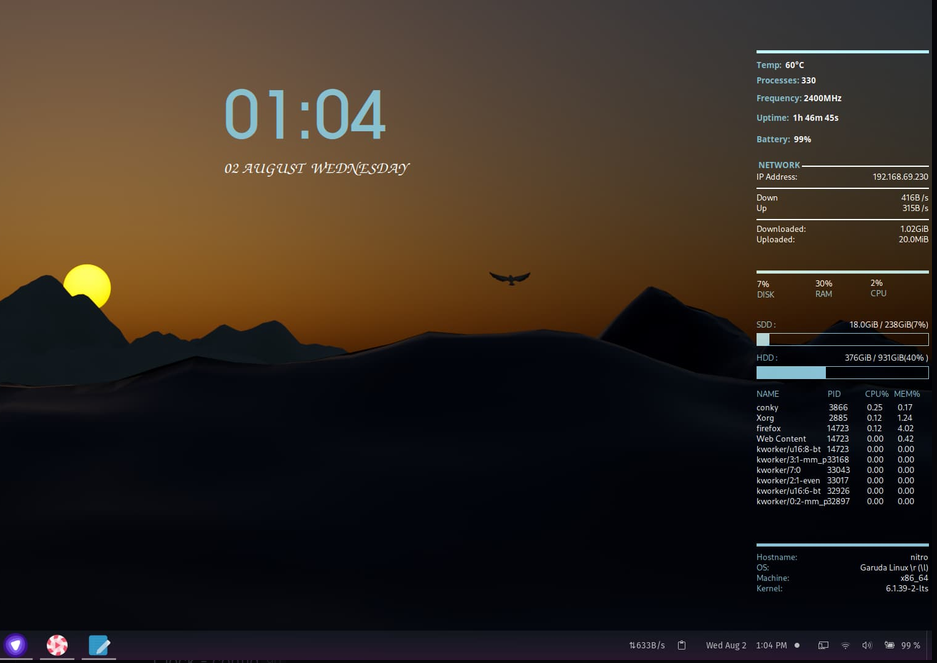
Conky es un monitor de sistema ligero para entornos gráficos basados en X11 (con soporte para Wayland todavía en desarrollo, como se explica más abajo) que dibuja texto e indicadores directamente sobre tu escritorio: uso de CPU, memoria, temperatura, tráfico de red, espacio en disco, batería, la hora, o literalmente cualquier dato que puedas obtener con un comando de terminal. No tiene ventana con bordes ni barra de título por defecto —se integra en el fondo de tu escritorio o flota semitransparente sobre él— y su consumo de recursos es tan bajo que resulta casi absurdo compararlo con cualquier aplicación de monitorización con interfaz gráfica completa.
Aquí conviene ser preciso sobre para qué sirve y para qué no, porque es fácil confundirlo con herramientas de un ámbito distinto. Conky no es una herramienta de alertado ni de monitorización de infraestructura seria —no te va a avisar por Telegram si un disco se llena a las tres de la madrugada, ni guarda un histórico de métricas que puedas consultar la semana que viene—. Para eso están herramientas como las que se tratan en observasistemas.com, pensadas para vigilar servidores de producción de forma seria y con memoria histórica. Lo que Conky aporta es otra cosa, más cercana a tener el salpicadero del coche siempre a la vista: una foto instantánea, permanente y personalizable del estado de tu máquina, en tu propio escritorio, sin tener que abrir una terminal ni lanzar htop cada vez que te preguntas si algo va mal.
La configuración: dos bloques y una sintaxis que se aprende en diez minutos
Desde la versión 1.10, Conky usa un fichero de configuración con sintaxis de Lua, dividido en dos bloques bien diferenciados: conky.config, donde se definen los ajustes generales (posición en pantalla, frecuencia de actualización, apariencia de la ventana), y conky.text, donde se escribe literalmente el texto que se va a mostrar, intercalando variables de Conky entre llaves.
conky.config = {
    update_interval = 1,        -- refresca cada segundo
    own_window = true,          -- dibuja en su propia ventana, no en el escritorio
    own_window_type = 'normal',
    alignment = 'top_right',    -- esquina donde aparece
    gap_x = 12,
    gap_y = 12,
}

conky.text = [[
${color grey}Sistema:$color $sysname $kernel
${color grey}Uptime:$color $uptime
${color grey}CPU:$color ${cpu}% ${cpubar}
${color grey}RAM:$color ${mem} / ${memmax} (${memperc}%)
${color grey}Disco /:$color ${fs_used /} / ${fs_size /}
${color grey}Red:$color ${downspeed eth0} ↓ / ${upspeed eth0} ↑
${color grey}Hora:$color ${time %H:%M:%S}
]]
El fichero se guarda normalmente en ~/.config/conky/conky.conf, y se lanza simplemente con conky desde la terminal, o añadiéndolo al arranque de sesión de tu entorno gráfico si quieres que aparezca siempre. Cada variable entre ${} tira de una fuente de datos distinta del sistema —$cpu y $mem leen de /proc, igual que haría un script propio, como el que veíamos en la reciente serie de este blog sobre Perl para tareas de sistema— y Conky se encarga de refrescarlas al ritmo que le indiques en update_interval.
     conky.config                    conky.text
     ═════════════                   ══════════
     [ CÓMO se ve ]                  [ QUÉ se muestra ]
      posición                        ${cpu}%
      transparencia         ──►       ${mem}
      frecuencia                      ${uptime}
      tipo de ventana                 ${fs_used /}
El variable que lo cambia todo: ${exec}
Si hay una sola variable que conviene entender bien porque multiplica lo que Conky puede hacer, es ${exec comando} (y su prima ${execi segundos comando}, que solo vuelve a ejecutar el comando cada cierto número de segundos en lugar de en cada refresco). Esta variable ejecuta literalmente cualquier comando o script del sistema y muestra su salida en el panel. Esto significa que Conky no está limitado a las variables que trae de fábrica: si tienes un script en Perl, en bash o en el lenguaje que sea que te diga, por ejemplo, cuántos correos nuevos hay en una carpeta o si un servicio systemd concreto está activo, puedes engancharlo directamente:
${color grey}Servicio SSH:$color ${execi 30 systemctl is-active sshd}Este ejemplo comprueba cada 30 segundos si el servicio sshd está activo, mostrando literalmente «active» o «inactive» según lo que devuelva systemctl. A partir de aquí, el límite de lo que puedes poner en tu escritorio deja de estar en Conky y pasa a estar en tu propia imaginación y en tu línea de comandos: temperatura de la CPU leída de sensors, la previsión meteorológica descargada con curl de una API, el último commit de un repositorio Git, o cualquier comprobación casera que se te ocurra.
Una comunidad que lleva veinte años decorando terminales
Una parte importante de por qué Conky sigue vivo es la comunidad que se ha formado alrededor de compartir configuraciones. El subreddit r/unixporn, dedicado a mostrar escritorios Linux personalizados, lleva años lleno de capturas donde Conky aparece integrado con temas visuales completos —tipografías cuidadas, barras de progreso a medida, colores que combinan con el fondo de pantalla—, y en GitLab existe una categoría entera de proyectos etiquetados como «conky-themes» donde cualquiera puede descargar una configuración ya hecha y adaptarla en lugar de partir de cero. El wiki oficial del proyecto en GitHub, en su sección de «Configs», recopila igualmente configuraciones enviadas por la propia comunidad como punto de partida.
Esto tiene un valor didáctico que va más allá de lo estético: leer la configuración de Conky de otra persona es, en la práctica, una forma entretenida de aprender qué información expone el sistema y cómo se puede combinar. Un fichero conky.conf bien hecho es, a su manera, un pequeño mapa comentado de /proc, de sensors, de comandos de red y de todo lo que normalmente solo consultarías a mano en momentos puntuales.
Los límites que conviene conocer antes de instalarlo
El más importante hoy en día es Wayland. Conky se diseñó pensando en X11, el sistema de ventanas que ha dominado Linux durante décadas, y aunque su soporte para Wayland existe y avanza —hay un hito de desarrollo abierto específicamente para ello en el repositorio oficial del proyecto—, todavía no es una experiencia tan pulida ni tan directa como en X11. Si usas una distribución o un entorno de escritorio que ya ha saltado por completo a Wayland (GNOME reciente, o KDE Plasma en sus versiones más nuevas, que ha anunciado la retirada progresiva de X11), es razonable que te encuentres con más fricción de la esperada, y conviene comprobarlo antes de asumir que todo va a funcionar igual de bien.
El otro límite es de propósito, no técnico: por mucho que actualices update_interval a un segundo, Conky sigue sin sustituir una herramienta de monitorización real con histórico y alertas. Verlo todo en verde en tu escritorio no significa que no vaya a saltar un problema serio mientras no estás delante de la pantalla —para eso siguen haciendo falta las herramientas de las que se habla en el resto de este blog y en observasistemas.com—.
Por qué merece la pena probarlo de todas formas
Con esos límites claros, la razón para instalar Conky esta misma tarde no cambia: es una de las formas más rápidas y gratificantes de familiarizarte con lo que tu sistema Linux está haciendo en cada momento, sin depender de abrir una terminal ni recordar comandos. Y como cualquier configuración se reduce, al final, a un fichero de texto con variables y algún comando de ${exec} engachado, es un proyecto perfecto para ir probando poco a poco: empieza copiando el ejemplo de este artículo, cambia un color, añade una línea con tu propio script, y en una tarde tendrás un panel que de verdad es tuyo, no una plantilla descargada sin entender qué hace.
Fuentes:
- Conky (software) — Wikipedia
- Conky — Config settings (documentación oficial)
- brndnmtthws/conky — Configuraciones de la comunidad (GitHub Wiki)
- brndnmtthws/conky — Milestone: Wayland Support
- IMDb — Trailer Park Boys, episodio «Conky» (2004)